阻止 SharePoint 中的基于文件的威胁
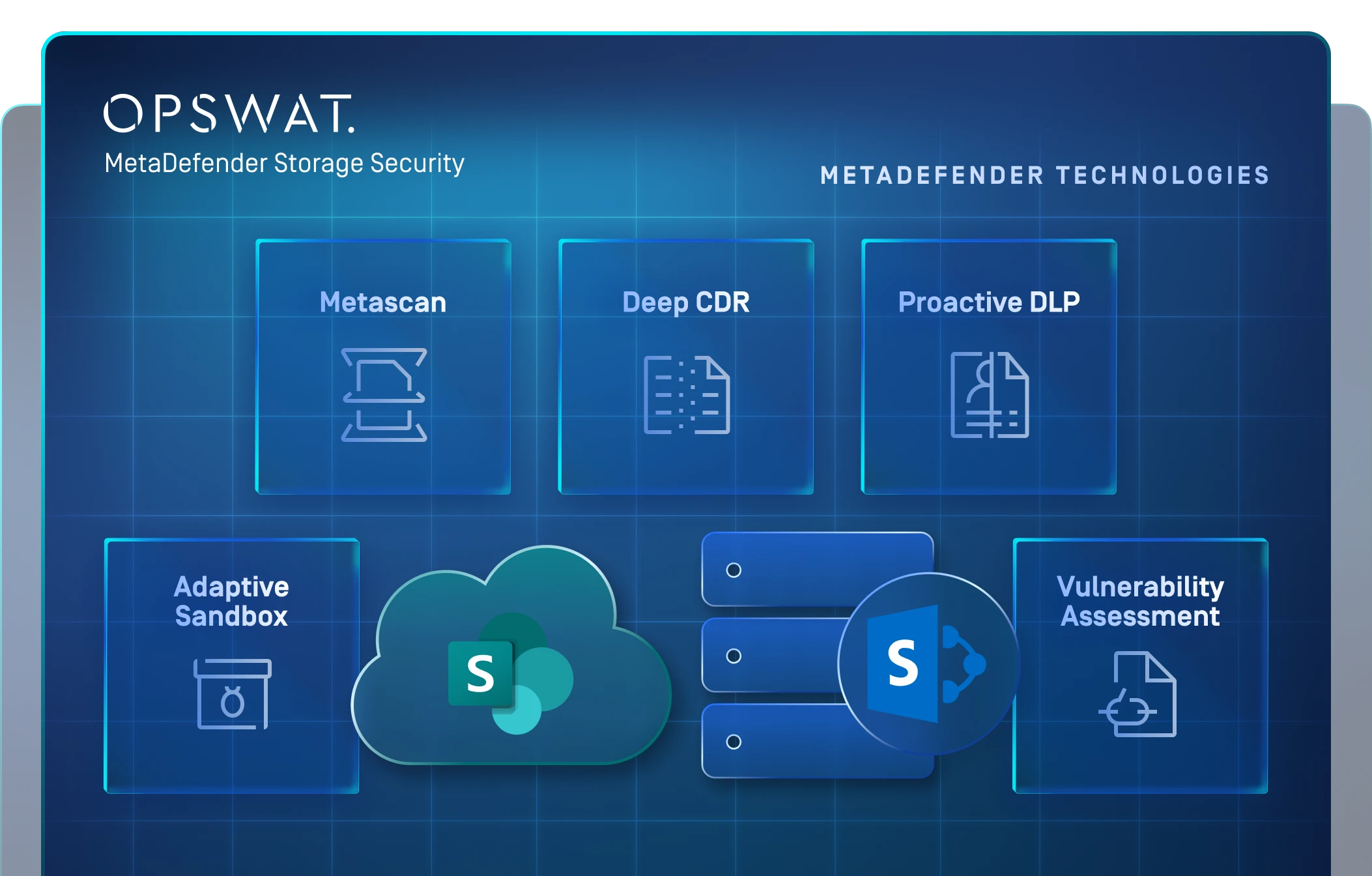
MetaDefender™Storage Security 可在 SharePoint Online 和 SharePoint 本地部署环境中发现、处理和修复文件,且对业务影响极小。
- 自动文件修复
- 混合部署支持
- 最大限度减少工作流程中断
OPSWAT 得到以下机构的信任























MetaDefender Storage Security 适用于 SharePoint
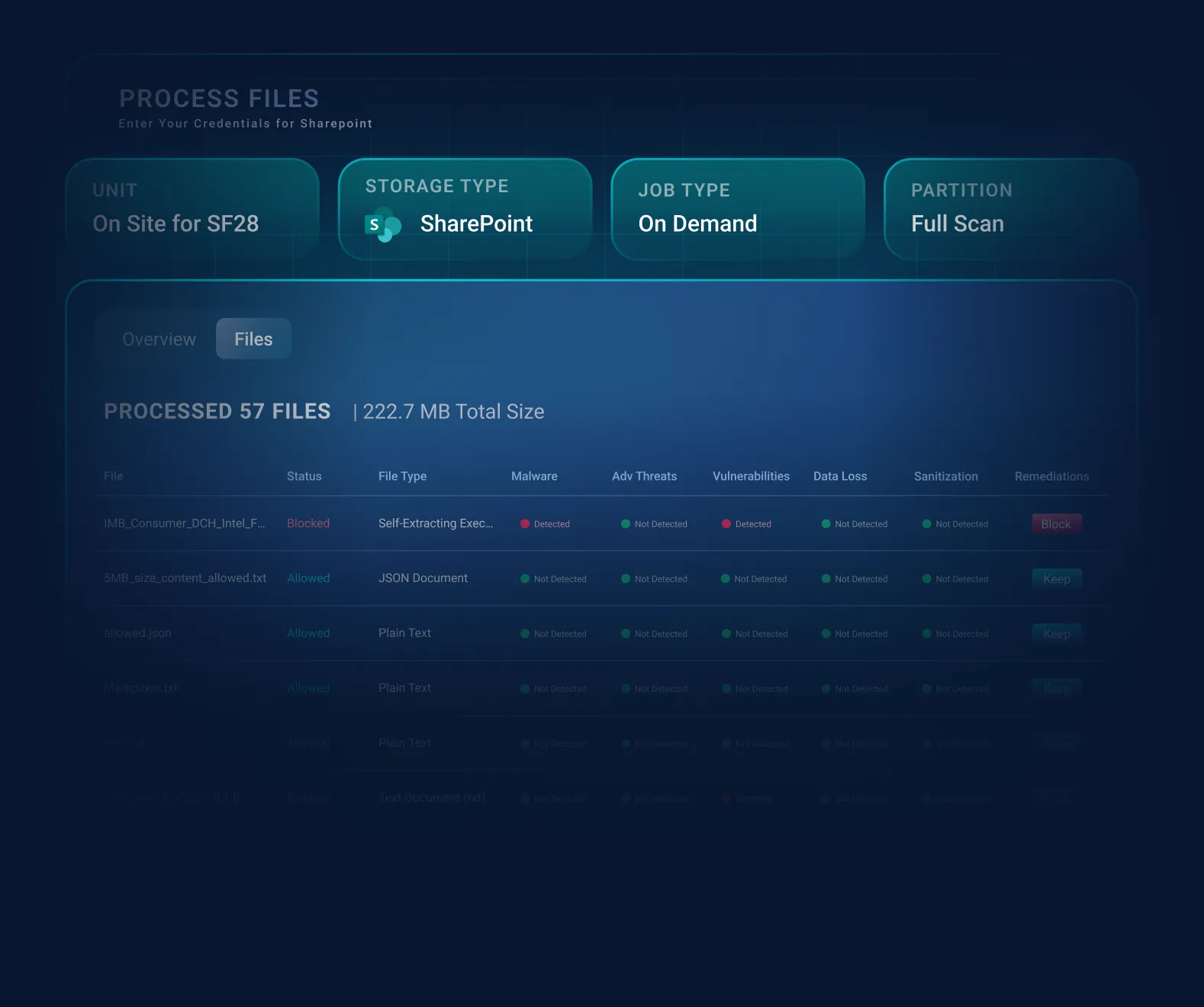
作为存储单元连接后,MetaDefender Storage Security 会发现并处理存储在您的 SharePoint 站点和文档库中的文件,涵盖 SharePoint Online 和本地部署的 SharePointServer 。您可以选择整个站点、特定的文档库,或该文档库中的单个文件夹作为目标。
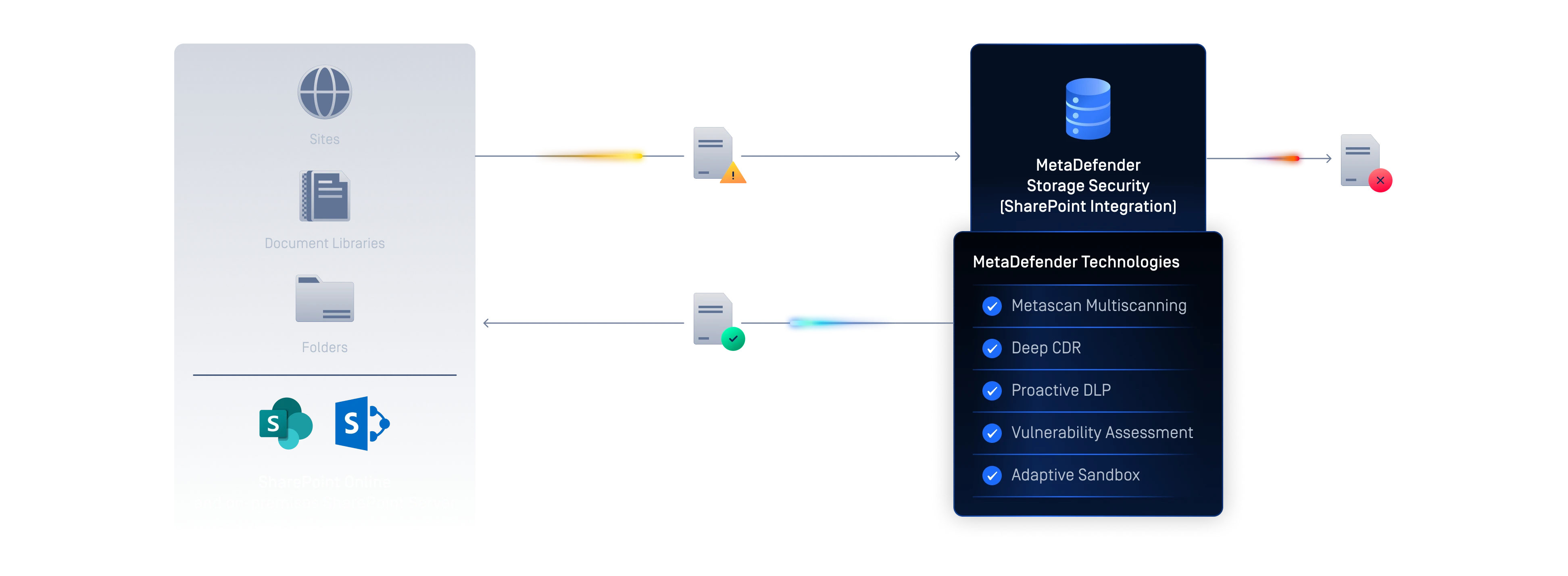
上传后的文件检查有助于降低恶意软件传播以及不安全内容在依赖 SharePoint 进行协作和文档存储的团队间传播的风险。
您 SharePoint 内容中的隐藏风险
共享文件可能暗藏威胁
当文件在用户之间自由传输时,恶意或不安全的文件可能会进入文档库,并在各个团队之间传播。
所有站点和库的可见性有限
组织会在许多站点、文档库、文件夹和子站点中存储内容。要在所有这些位置对文件进行一致的检查,且无需人工干预,既难以实现,也难以扩展。
确保Cloud 和本地部署的 SharePoint 实例的安全性
许多组织同时运行 SharePoint Online 和本地部署的 SharePointServer 。要在两者之间实施一致的文件安全策略,通常需要采用各自为政、零散的方法。


SharePoint 中的统一文件安全
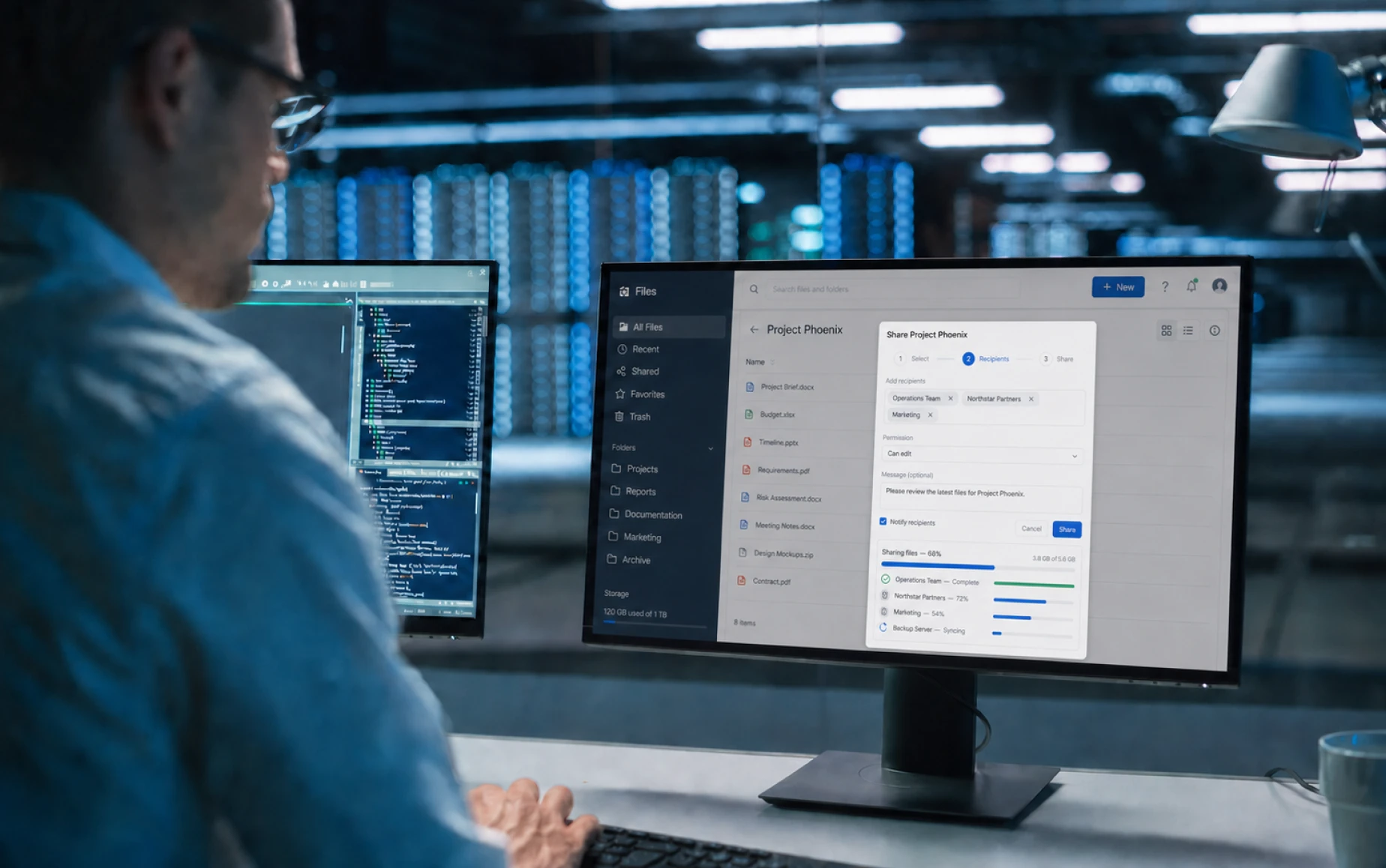
MetaDefender Storage Security 作为存储单元连接到 SharePoint,无论您的内容存储在何处,都能自动处理和修复文件。
自动化文件处理 与修复
MetaDefender Storage Security 该功能可在您的 SharePoint 存储中发现并处理文件,并对被标记的文件采取补救措施,从而帮助确保共享内容的安全。
针对性强且灵活的扫描范围
选择要保护的对象:整个网站的公共文档库、单个文档库或特定文件夹;保护范围可根据贵组织使用 SharePoint 的方式进行调整。

Cloud 和本地部署 两种部署路径
Secure SharePoint Online 或本地部署的 SharePointServer 均采用同一产品,为混合型组织提供了在两种环境中无缝保护文件的方法。
从连接到修复
MetaDefender Storage Security 将其作为存储单元连接到 SharePoint,然后在您选择的范围内发现并处理文件。云端和本地环境的设置略有不同,但总体流程相同:连接、定义范围、处理和修复。详细的设置方法请参阅“资源”部分中提供的官方文档链接。
 步骤 1
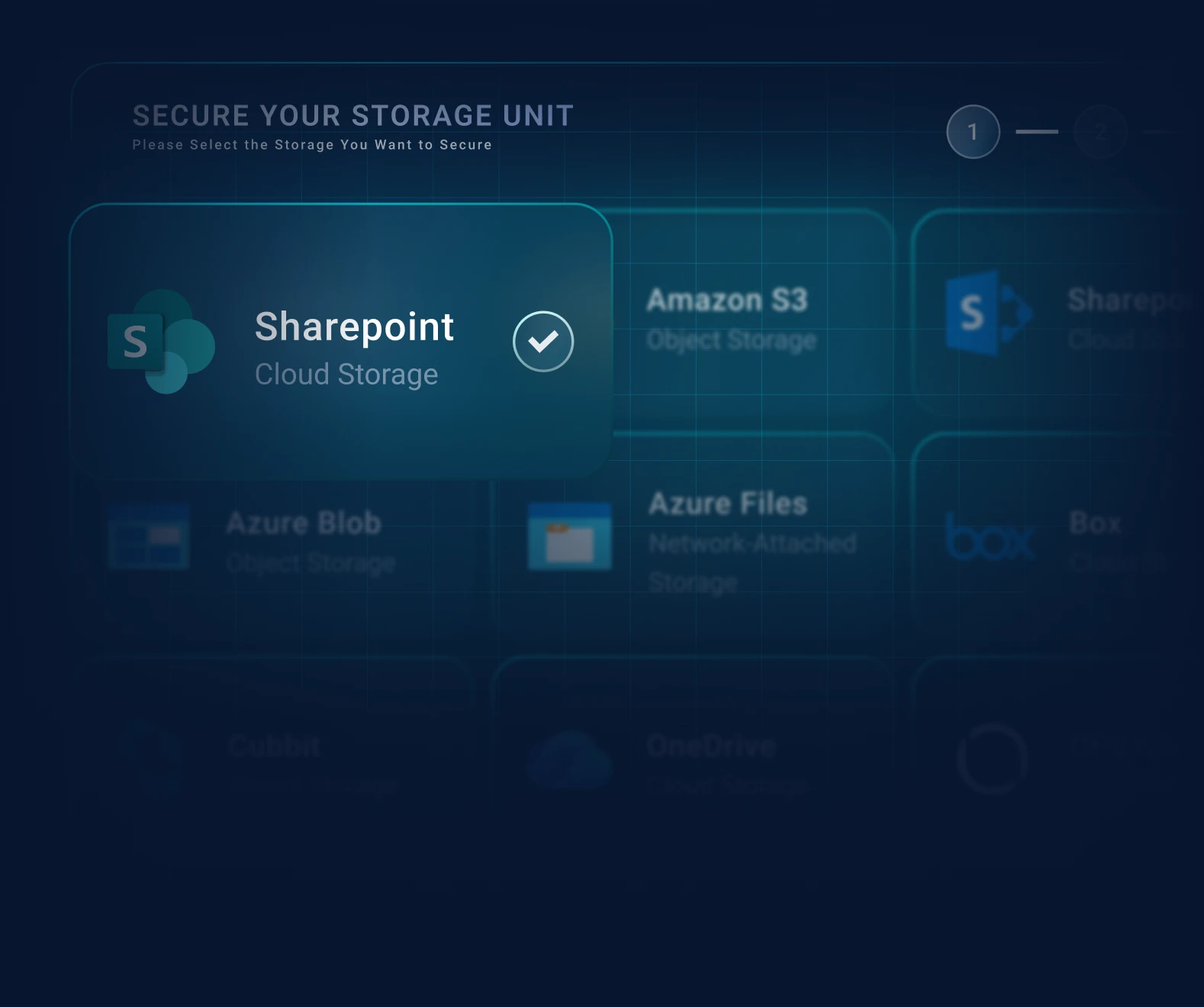
步骤 1将 SharePoint 连接为 一个存储单元
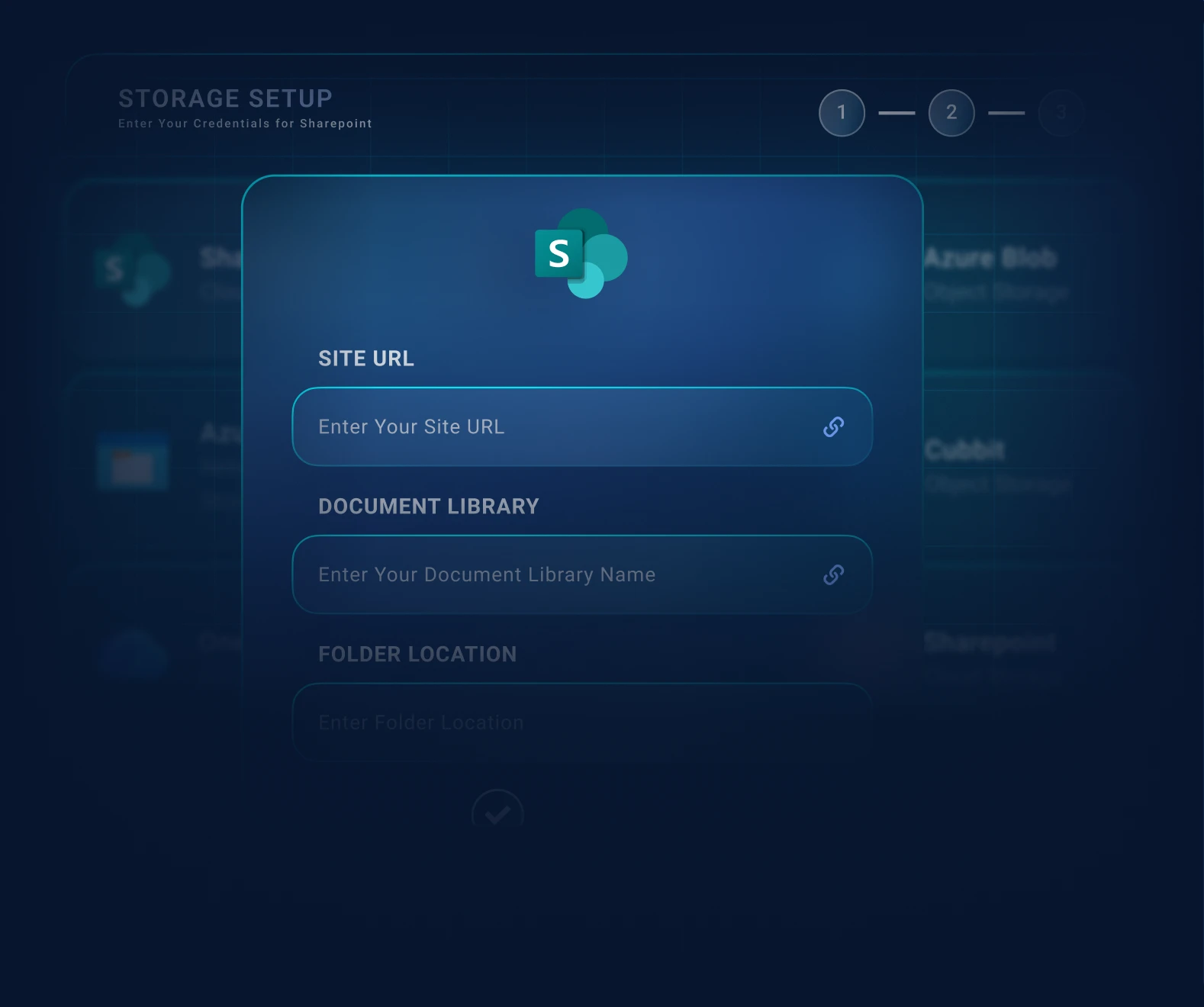
对于 SharePoint Online,请使用 Microsoft Entra ID 应用程序(租户 ID、客户端 ID 和客户端密钥)进行连接。对于本地部署,请使用您的 SharePointServer 站点 URL 和账户凭据进行连接。
- 步骤 2
定义扫描范围
将集成指向一个站点、一个特定的文档库,或该文档库中的某个单独文件夹。公共文档库会被处理;私有文档库则不会被扫描。
- 步骤 3
查找和处理文件
MetaDefender Storage Security 在选定的范围内查找文件并对其进行处理,从而帮助识别 SharePoint 内容中的基于文件的威胁。
- 第 4 步
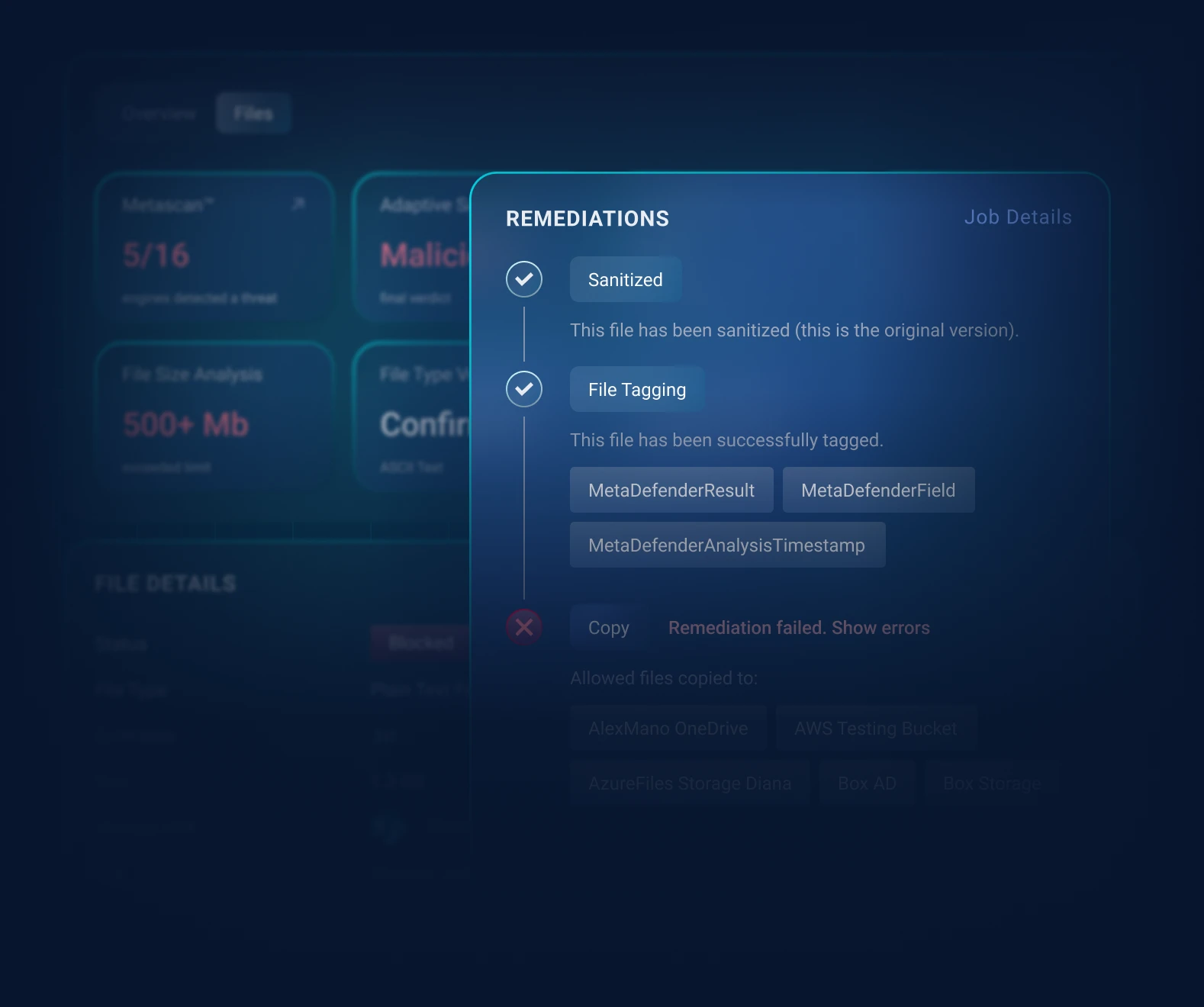
修复被标记的文件
该集成可对被标记的文件执行修复操作。可用操作包括删除、移动、重命名以及 Deep CDR™ 技术清理。对于 SharePoint 本地部署,还支持清理文件的历史版本。
主要特点与优势
定向扫描范围
可处理整个站点、特定的文档库或库中的单个文件夹;处理范围与您的 SharePoint 结构相匹配。节省资源并消除不必要的扫描工作流。
本地部署的子站点扫描
对于 SharePoint 本地部署版,您可以选择扫描网站的所有子网站,以将保护范围扩展至整个层次结构。仅当提供网站 URL 且未指定文档库时,此选项才可用。
政府对环境的支持
SharePoint Online 集成支持 Microsoft 365 GCC High 和 DoD(Azure Government)环境,以满足更严格的部署需求。
混合部署的灵活性
在 SharePoint Online 和本地环境中采用相同的集成方法,以实现更一致的文件保护。
支持您的合规举措
MetaDefender Storage Security 通过帮助识别存储文件中的恶意软件、敏感数据和漏洞,助力企业符合合规要求,同时提供可视化功能,帮助组织记录其安全工作。


SharePoint 集成功能
网站、文档库和文件夹定位
处理整个网站的公共文档库、特定文档库或文档库中某个文件夹中的文件。
公共文件库处理
公共文档库中的文件会被处理;私有文档库中的文件则不会被扫描。
子站点扫描
(本地部署)
可选地扫描站点的所有子站点,以处理子站点层次结构中的文件(当未选择特定文档库时适用)。
GCC High / 国防部支持(在线)
可在 Microsoft 365 GCC High 和 DoD(Azure Government)环境中启用 SharePoint Online 集成。
历史版本扫描(本地部署)
MetaDefender Storage Security 能够扫描 SharePoint 环境中的文件历史版本,从而防止威胁行为者利用文件版本控制功能绕过安全控制,或通过恢复受感染的版本来维持持久访问权限。
选择您的部署方案
SharePoint Online
直接试用该集成功能。无需本地部署。
SharePoint 本地部署版
可在 Windows MDSS 部署环境中运行。请联系销售部门,以商讨具体需求和许可事宜。
常见问题解答
SharePoint Online(云版)和本地部署版 SharePointServer 均可使用。本地部署版的集成功能仅适用于 WindowsMetaDefender Storage Security 环境。
不。公共文档库中的文件会进行处理;私人文档库中的文件则不会被扫描。
是的。您可以将目标锁定为整个网站、特定的文档库,或者该文档库中的某个文件夹。
对于本地部署的 SharePoint,您可以选择扫描站点的所有子站点(当未选择特定文档库时)。
SharePoint Online 使用一个具有 Microsoft Graph 权限 Files.ReadWrite.All 和 Sites.Read.All(需管理员同意)的 Microsoft Entra ID 应用。本地部署则需要一个在该网站上至少具有“贡献”权限的域账户。
您可以通过MetaDefender Cloud 直接试用 SharePoint Online。如需使用本地部署版 SharePoint,请联系销售部门,以商讨部署要求和许可事宜。
SharePoint 的Server 会限制并发请求,因此大型修复任务可能会受到限流。可配置的错误处理和重试机制有助于管理这一情况。
推荐资源
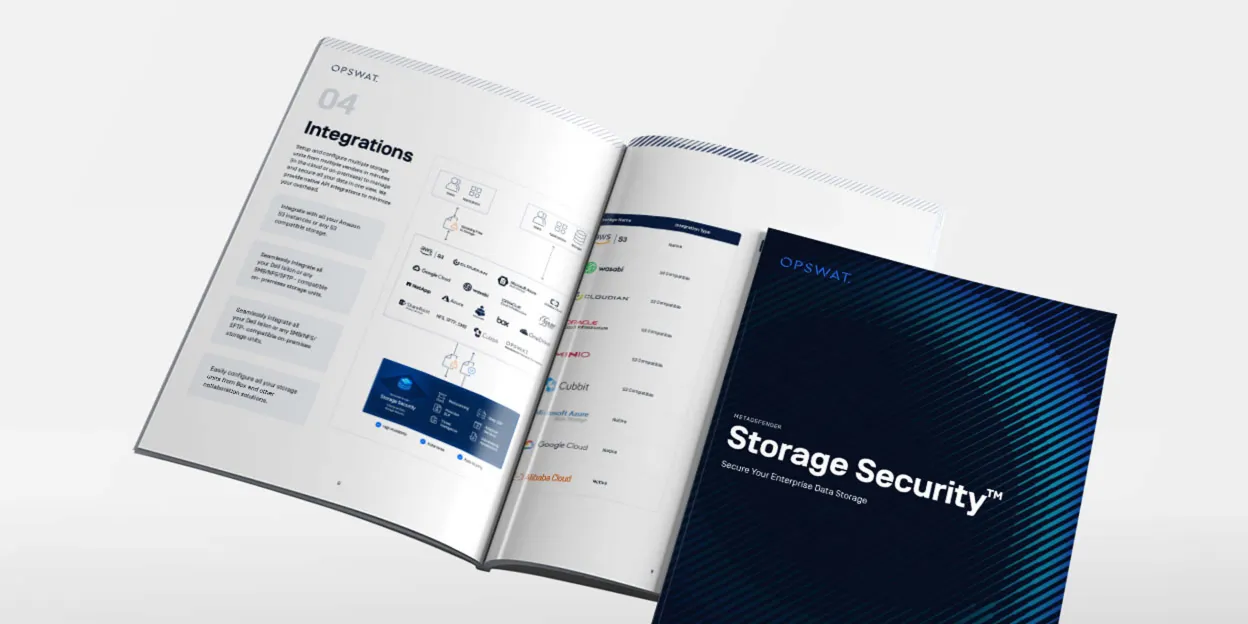
MetaDefender Storage Security 手册
MetaDefender 数据存储安全产品型录

添加 SharePoint Online 存储空间

添加 SharePoint 本地存储

为 SharePoint 本地版配置错误处理和重试机制

MetaDefender Storage Security & SharePoint 宣传册
0 条结果。请重试。
