MetaDefender Drive .4.7 推出了“智能扫描”(Smart Scan)这一新功能,该功能使组织能够根据其运营需求,配置基于策略的扫描工作流。配置“智能扫描”有助于MetaDefender Drive 、提高操作的一致性,并优化扫描性能。
什么是智能扫描?
“智能扫描”是一种可配置的“一键式”扫描功能MetaDefender Drive 可以通过选择反恶意软件引擎、安全技术、目标目录以及操作员指导,精确定义对设备的扫描方式。
管理员可以通过配置扫描按钮的名称和操作员说明,自定义“智能扫描”在仪表盘上的显示方式。智能扫描可根据特定的操作工作流进行定制,同时为操作员提供简单且专为该用途设计的扫描体验。
“快速扫描”的可配置替代方案
“智能扫描”是原“快速扫描”功能的可配置继任者。为了保持向后兼容性,在管理员将其重命名之前,“仪表板”按钮将继续显示默认名称“快速扫描”。
“智能扫描”功能使组织能够:
- 针对特定的运营场景,创建基于策略的扫描工作流
- 选择扫描引擎、安全技术和目标目录
- 通过可配置的按钮名称和说明自定义扫描命名规则
- 在各个团队和地点之间统一扫描策略
- 仅扫描所需的引擎、技术和目录,从而缩短扫描时间
- 通过“集中式扫描配置文件”使用受保护的、由管理员定义的扫描配置执行扫描
智能扫描用例
不同组织的安全和运营需求各不相同。虽然默认扫描选项已涵盖常见场景,但“智能扫描”功能允许管理员根据本组织的需求,配置一项基于策略的定制化扫描。
根据具体配置情况,智能扫描功能可针对以下使用场景进行定制:
- 供应商笔记本电脑在接入网络前的验证
- 生产维护工作流
- 仅使用必要的扫描技术进行例行设备验证
- 针对特定部门或站点的扫描政策
如何配置智能扫描
管理员可以直接在MetaDefender Drive 中配置智能扫描。
1. 打开“智能扫描”设置
转到“首选项”,然后在“设置”选项卡 下选择“智能扫描”,即可 进入“智能扫描”配置页面。
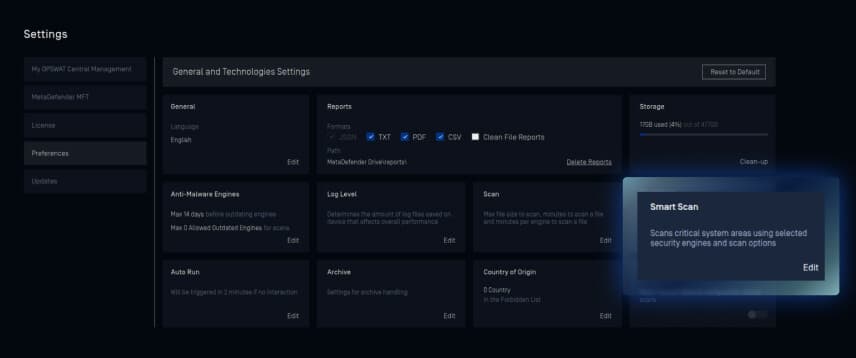
2. 配置智能扫描策略
您可以通过配置以下选项来自定义“智能扫描”功能:
- “智能扫描”按钮名称
- 仪表盘上显示的“智能扫描”说明
- 反恶意软件引擎
- 安全技术,包括基于 Proactive DLP™ 技术的数据防泄漏(DLP)、引导扇区扫描、漏洞扫描、归档文件解压、固件扫描以及原产国检测
- Windows 目录范围,包括所有目录或选定的目录
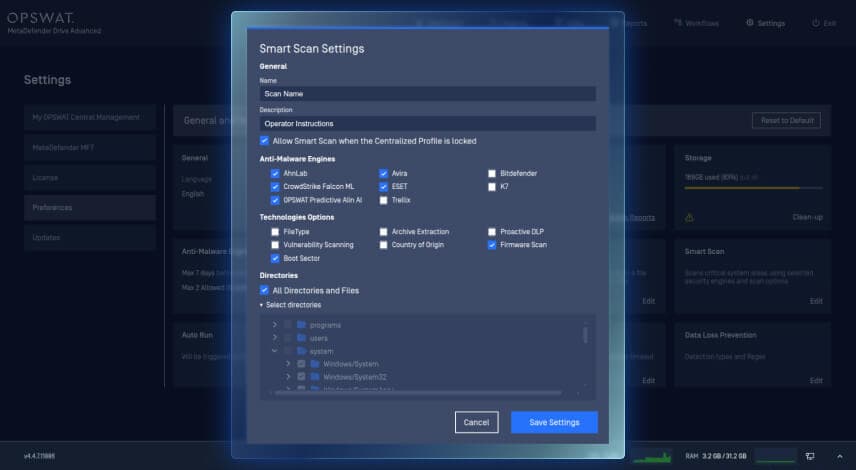
3. 保存配置
配置完成后,点击“保存设置”以保存智能扫描策略。新策略将以定义的按钮名称和描述在仪表盘上显示。
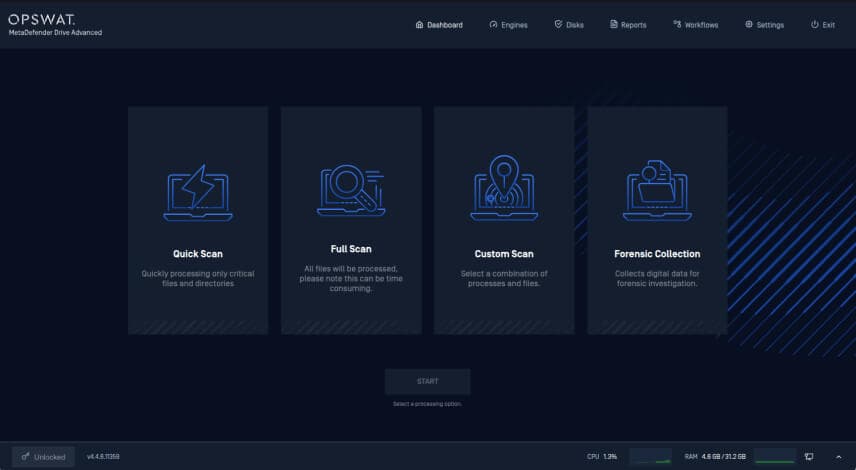
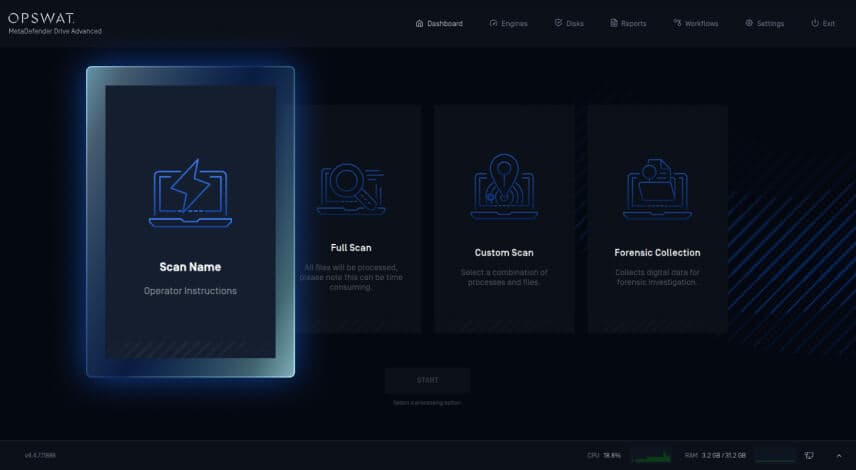
在已锁定集中扫描配置文件的设备上运行“智能扫描”
“智能扫描”与“集中式扫描配置文件”集成,在访问控制与操作员工作效率之间取得平衡,既确保了多名操作员遵循统一的扫描策略,又防止了未经授权的配置更改。
当MetaDefender Drive “集中式扫描配置文件Drive ,操作员仍可继续运行预定义的“智能扫描”。管理员配置的扫描引擎、安全技术、目标目录、按钮名称以及操作员说明均受到保护,无法被修改。
发布详情
产品 MetaDefender Drive
发行日期:2026年7月9日
版本说明:了解更多详情
要更新MetaDefender Drive,请下载最新版本的MetaDefender Drive 工具包,并按照安装说明进行操作。