MetaDefender Drive Drive Smart Touch v2.1.0 通过支持企业级 Wi-Fi 网络,并允许直接通过MetaDefender 网站(带有 Smart Touch 界面)配置日期和时间,从而扩展了连接选项。可通过企业级身份验证(必要时配合 CA 证书)启用 Wi-Fi 网络连接。设备的日期、时间和时区也可通过 NTP(网络时间协议)进行手动或自动设置。
配置连接到企业 Wi-Fi 网络
在此版本中,配备 Smart Touch 功能的MetaDefender Drive 设备可直接连接到那些除标准 Wi-Fi 凭据外还要求额外身份验证的网络。
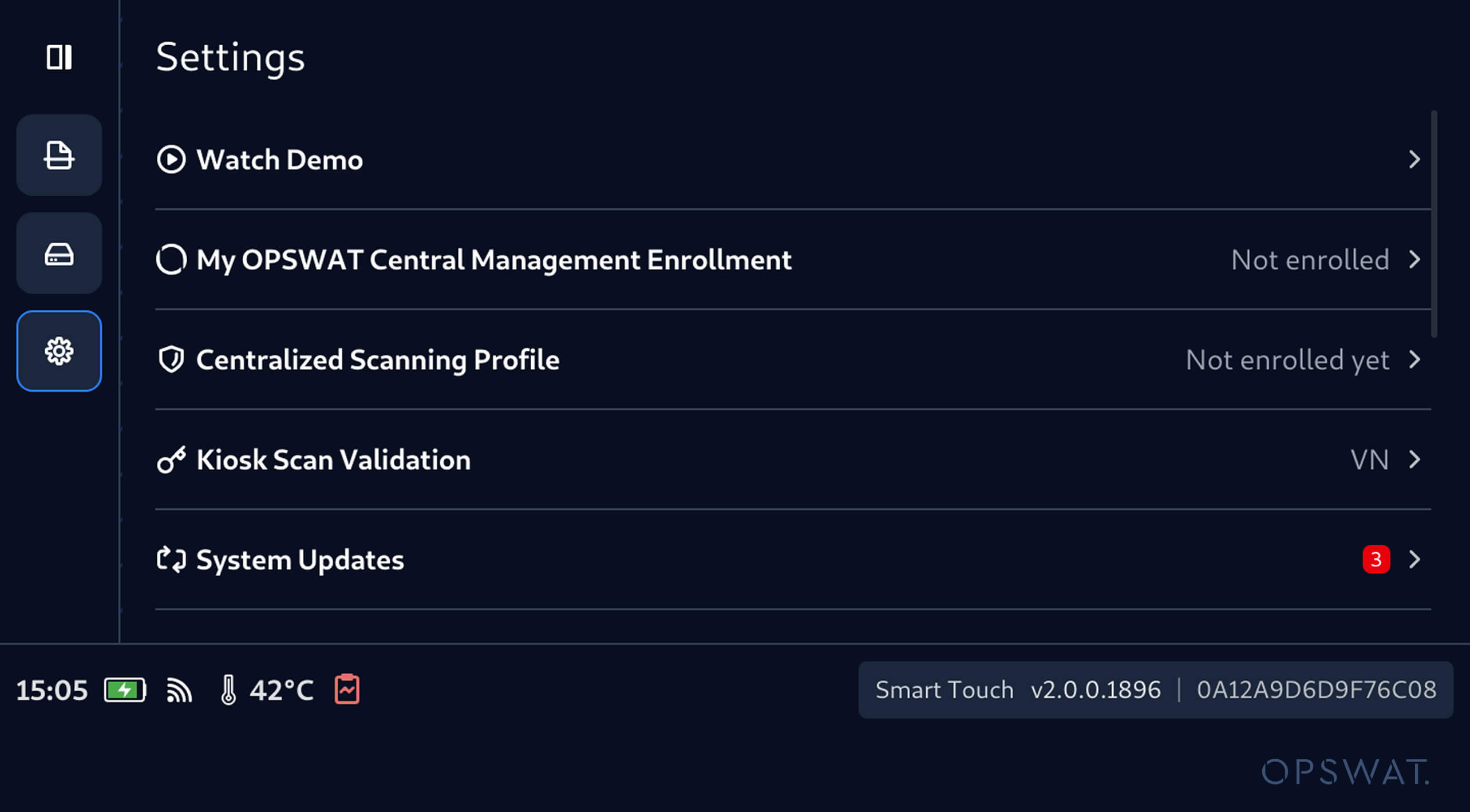
1. 进入“设置”菜单 下的“网络设置”,查看可用的网络并选择要连接的网络。
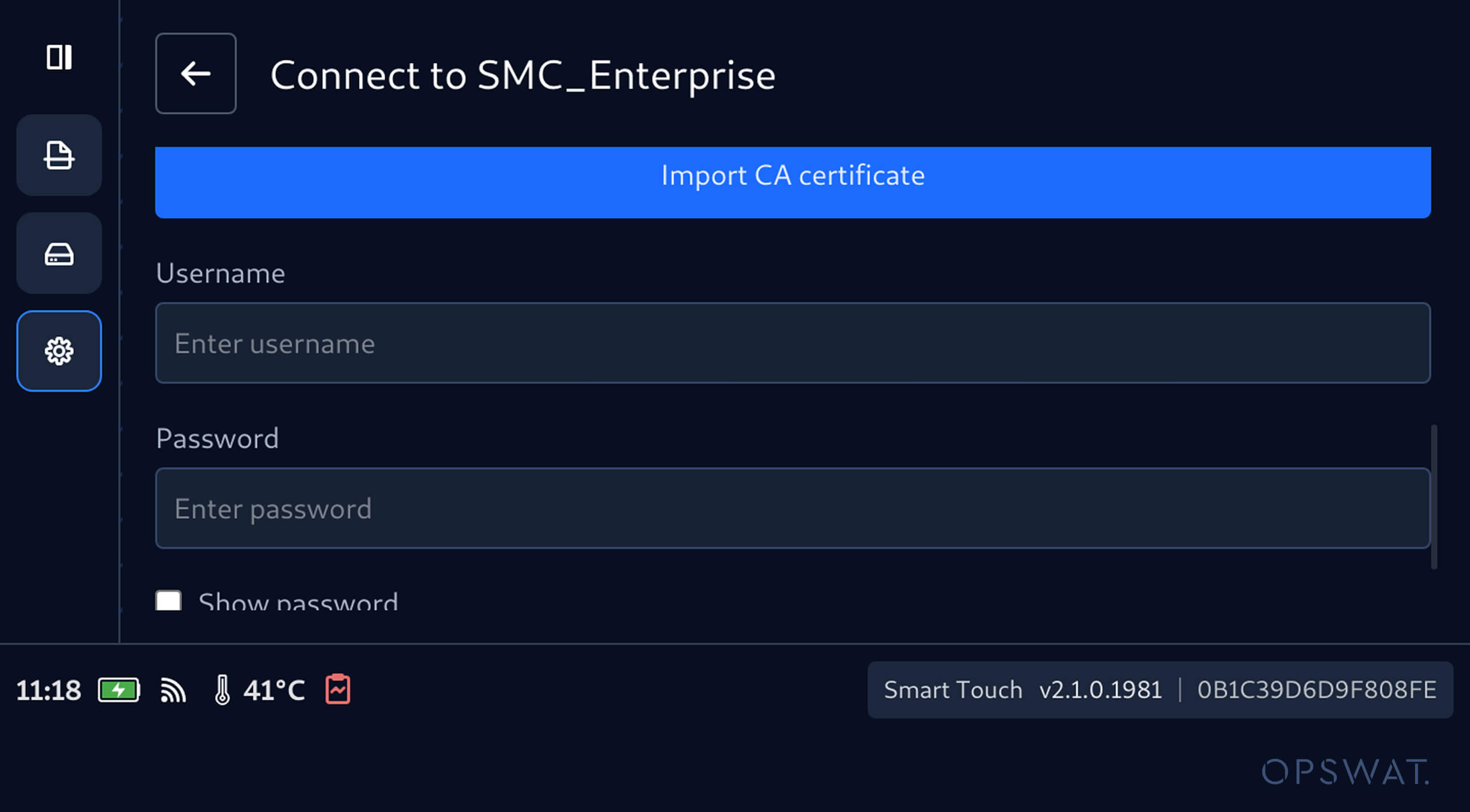
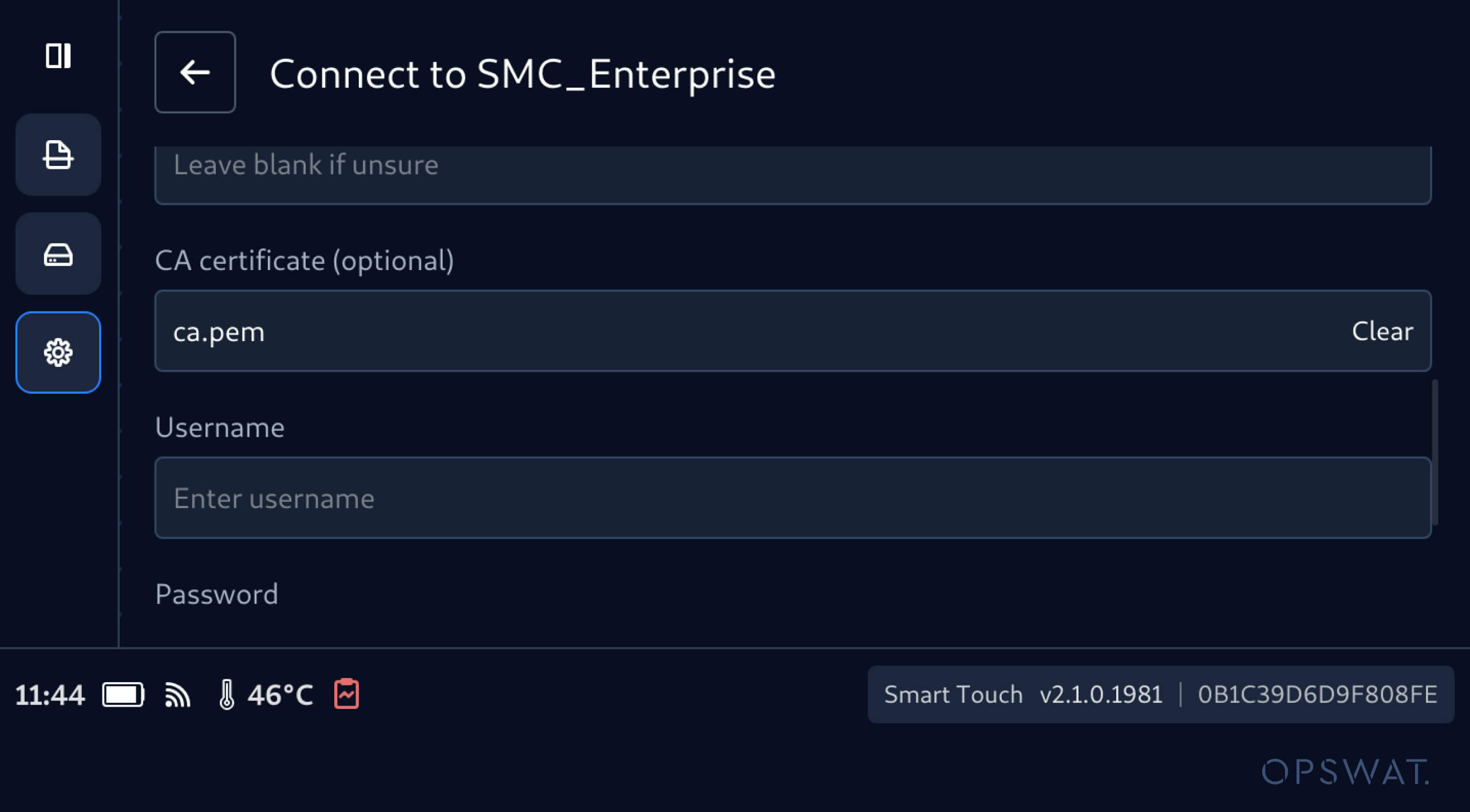
2. 对于 WPA2-Enterprise 网络,您可以输入所需的用户名和密码。如果网络有此要求,您可以导入 CA 证书以进行身份验证。
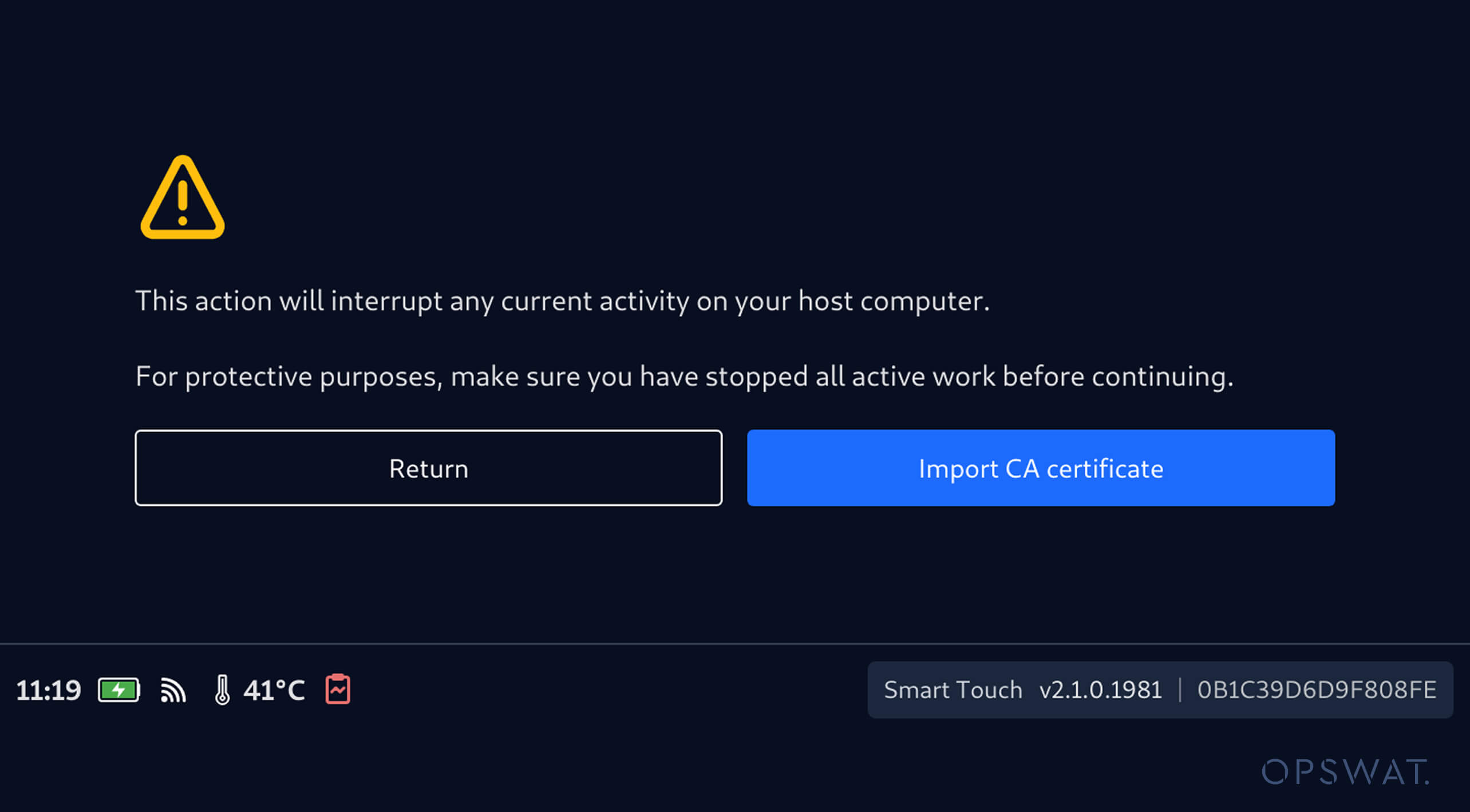
3. 若需要 CA 证书,请点击“导入 CA 证书”,并按照导入流程操作。由于该过程需要连接到计算机,请确保在导入证书之前已停止所有扫描和“Secure ”文件存储操作。
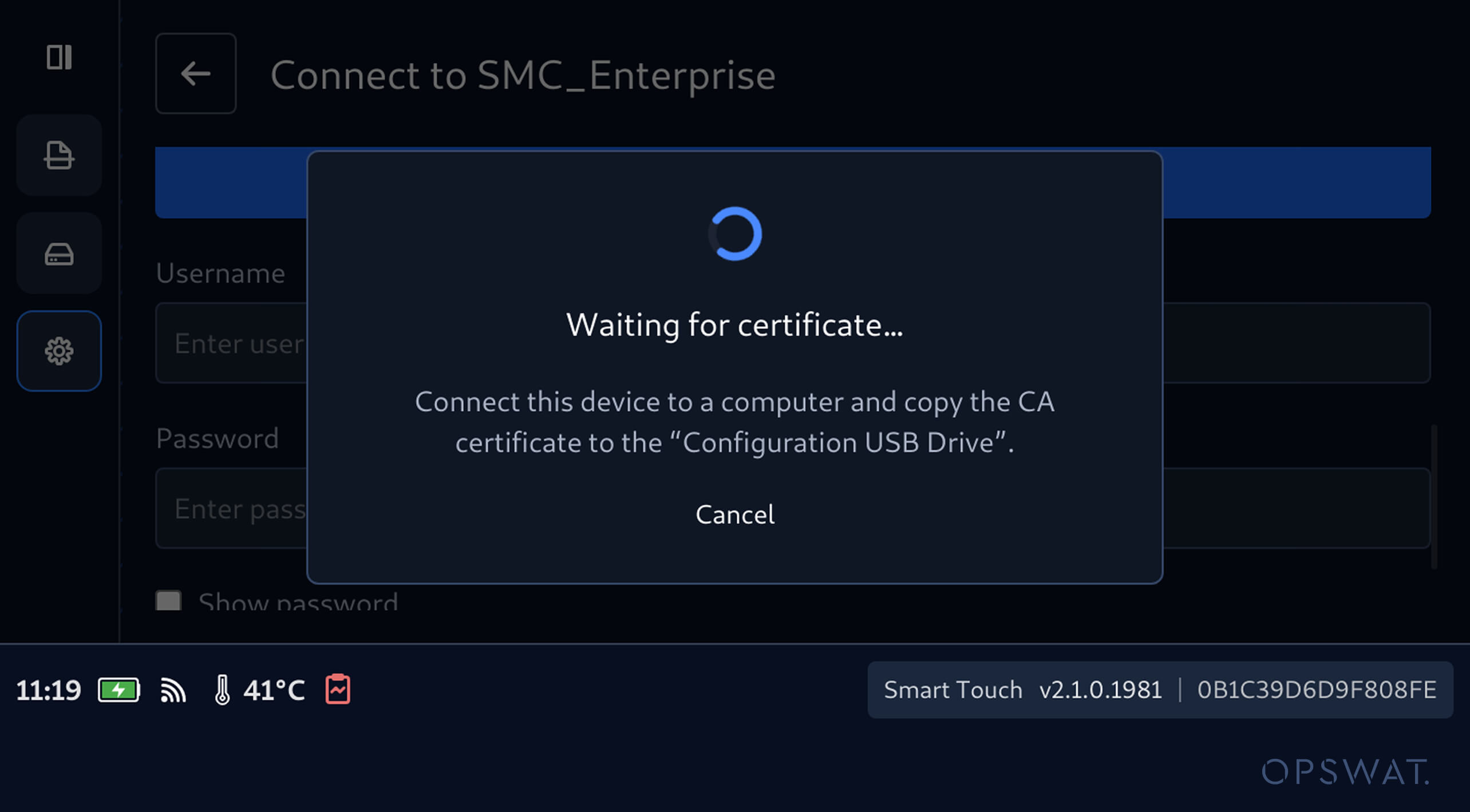
4. 然后,您可以将 Smart Touch 连接到计算机,并将所需的 CA 证书复制到配置文件中:USB Drive 。
5. 证书成功导入后,将显示在企业网络配置界面上。随后,您可以输入所需的用户名和密码,然后连接到网络。
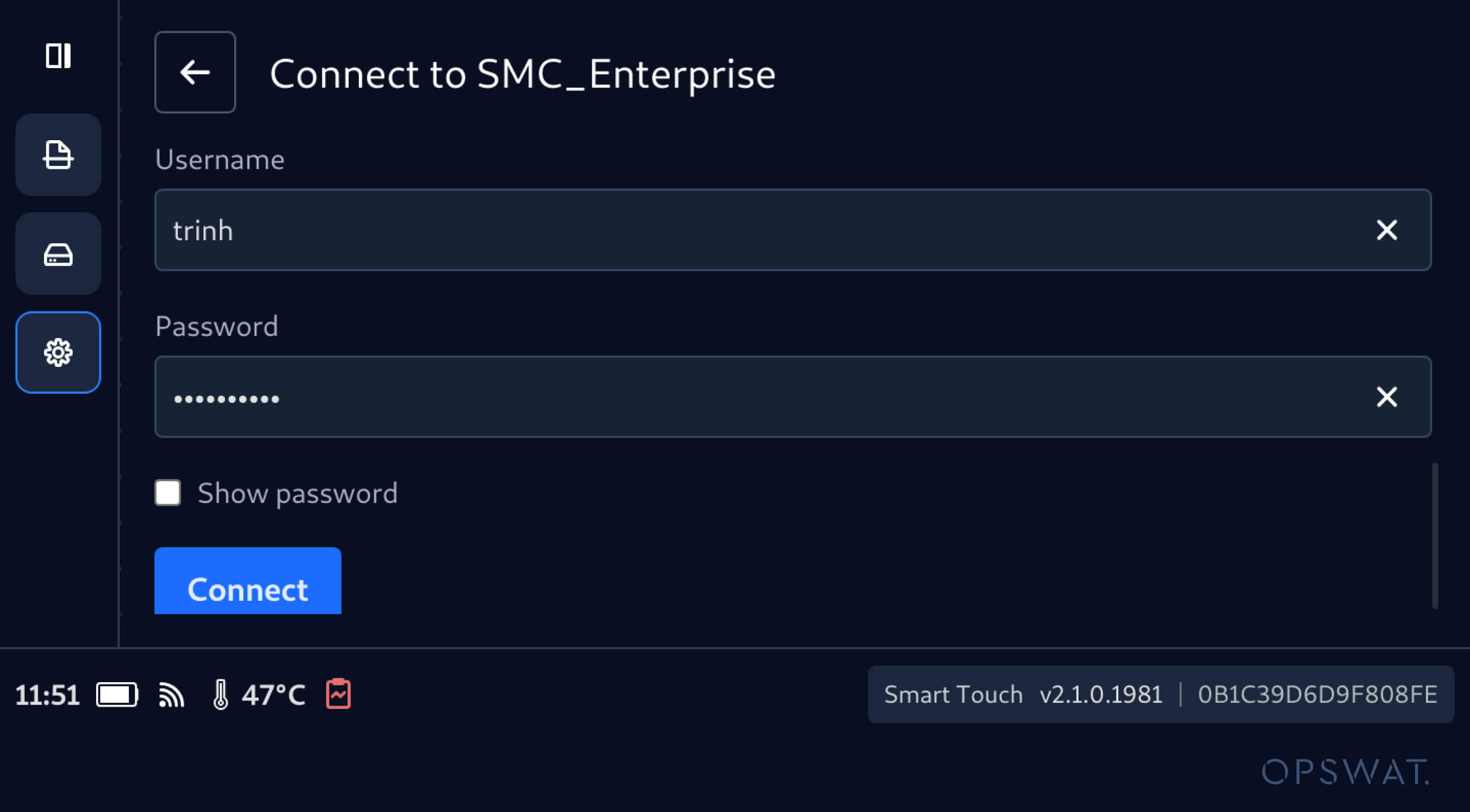
6. 输入用户名和密码,然后点击“连接”
配置本地日期、时间和时区
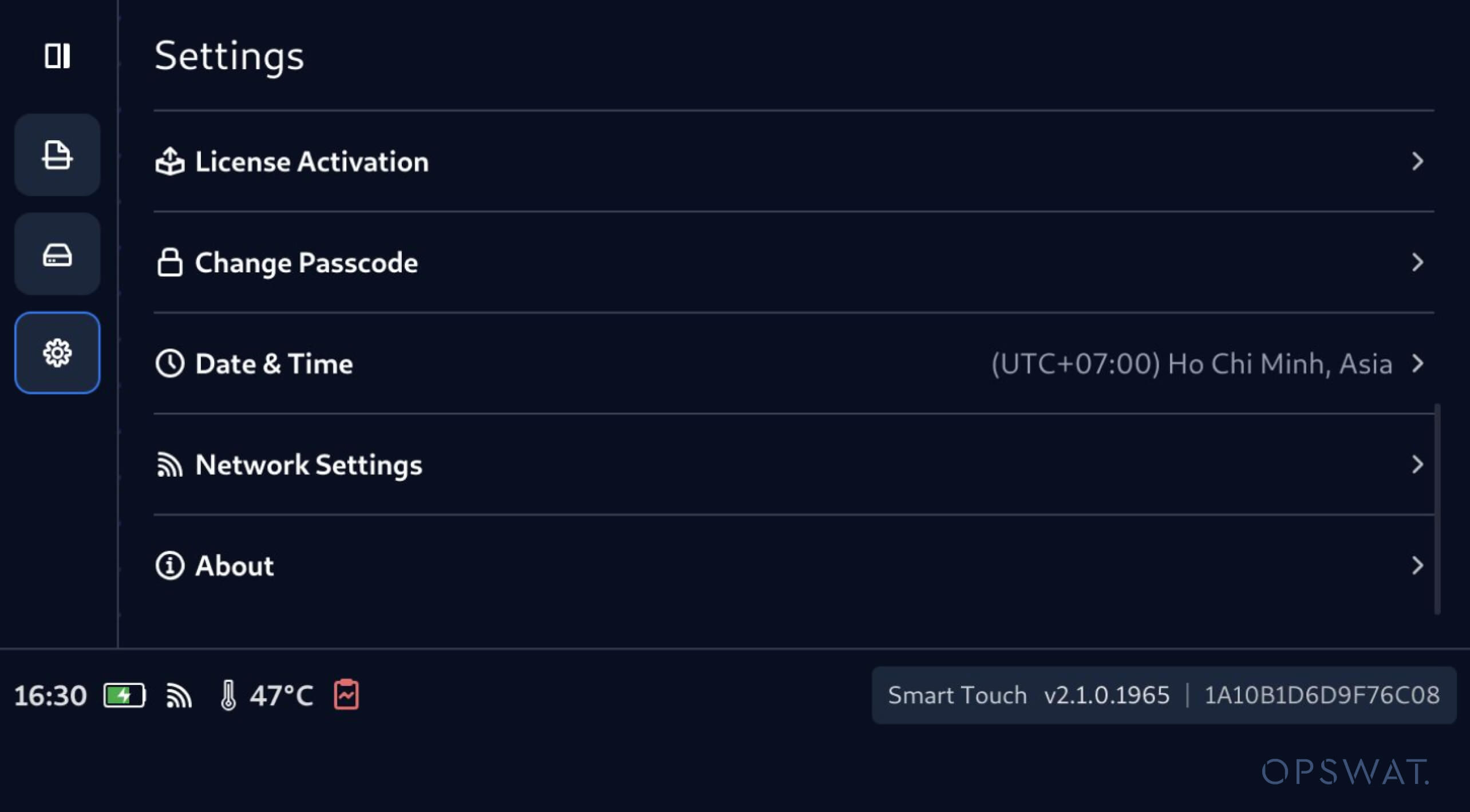
此次发布的MetaDefender (Drive )版本搭载了Smart Touch功能,将日期和时间配置直接集成到Smart Touch界面中,从而无需再通过主机设备界面进行这些设置。
操作员可通过进入“设置”菜单 下的“日期与时间”选项,配置设备的:
- 日期
- 时间
- 时区
- 自动或手动设置时间
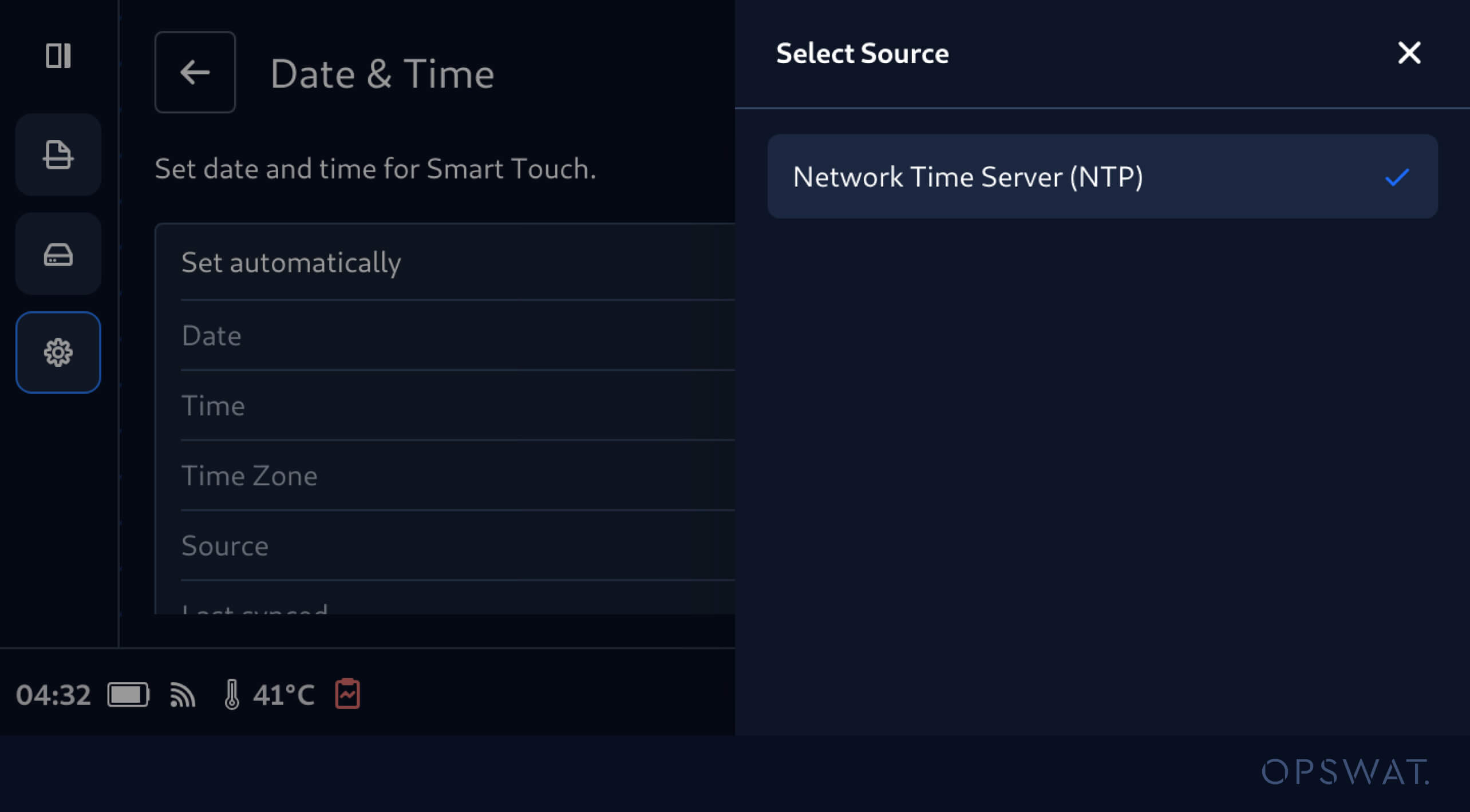
使用网络时间协议同步日期和时间
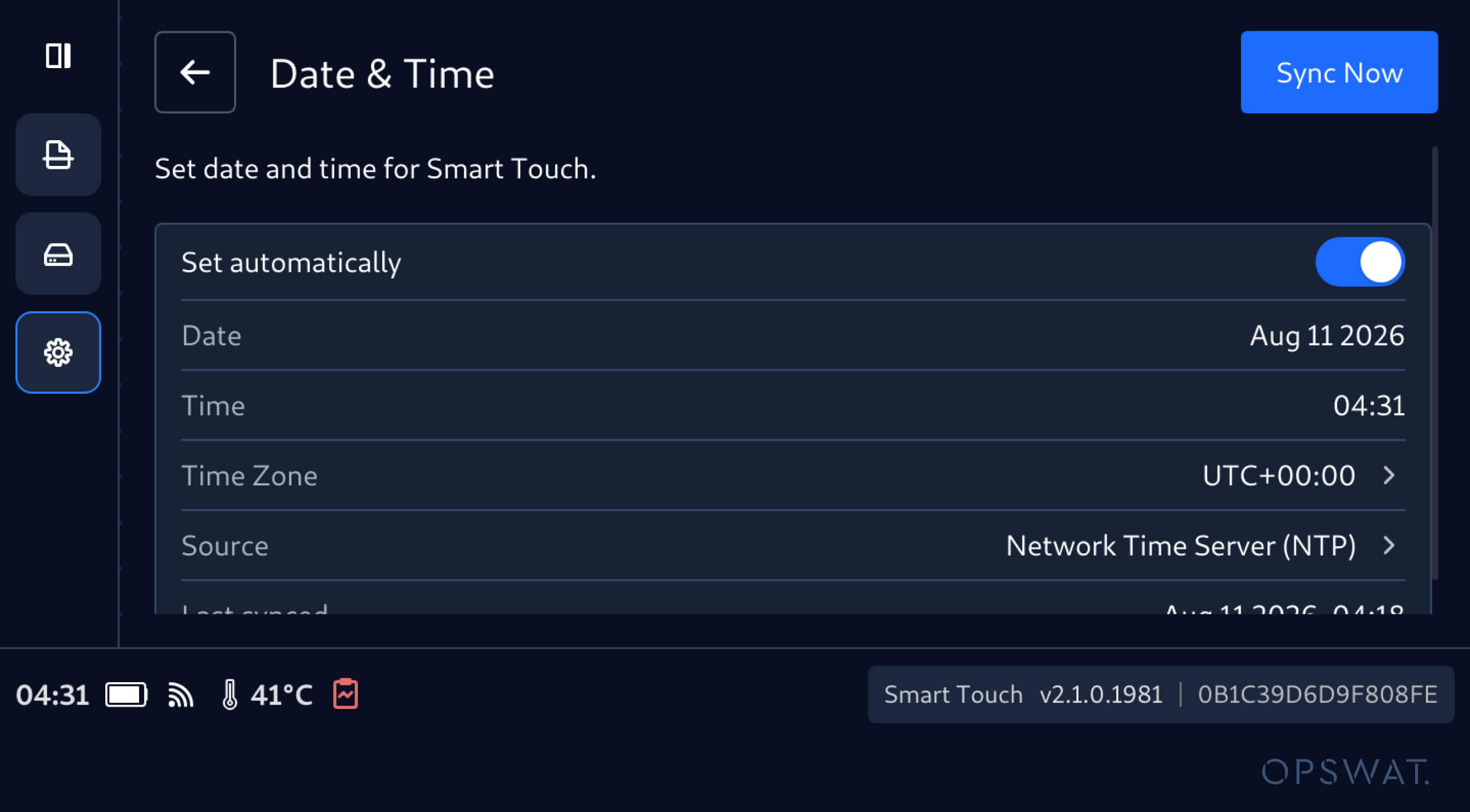
现在,通过“智能触控”(Smart Touch)功能,MetaDefender (Drive )与网络提供的时间保持同步变得更加容易。当启用“自动设置”且“智能触控”连接到互联网时,日期和时间将从 NTP 服务器获取。操作员还可以选择“立即同步”来同步设备时间。
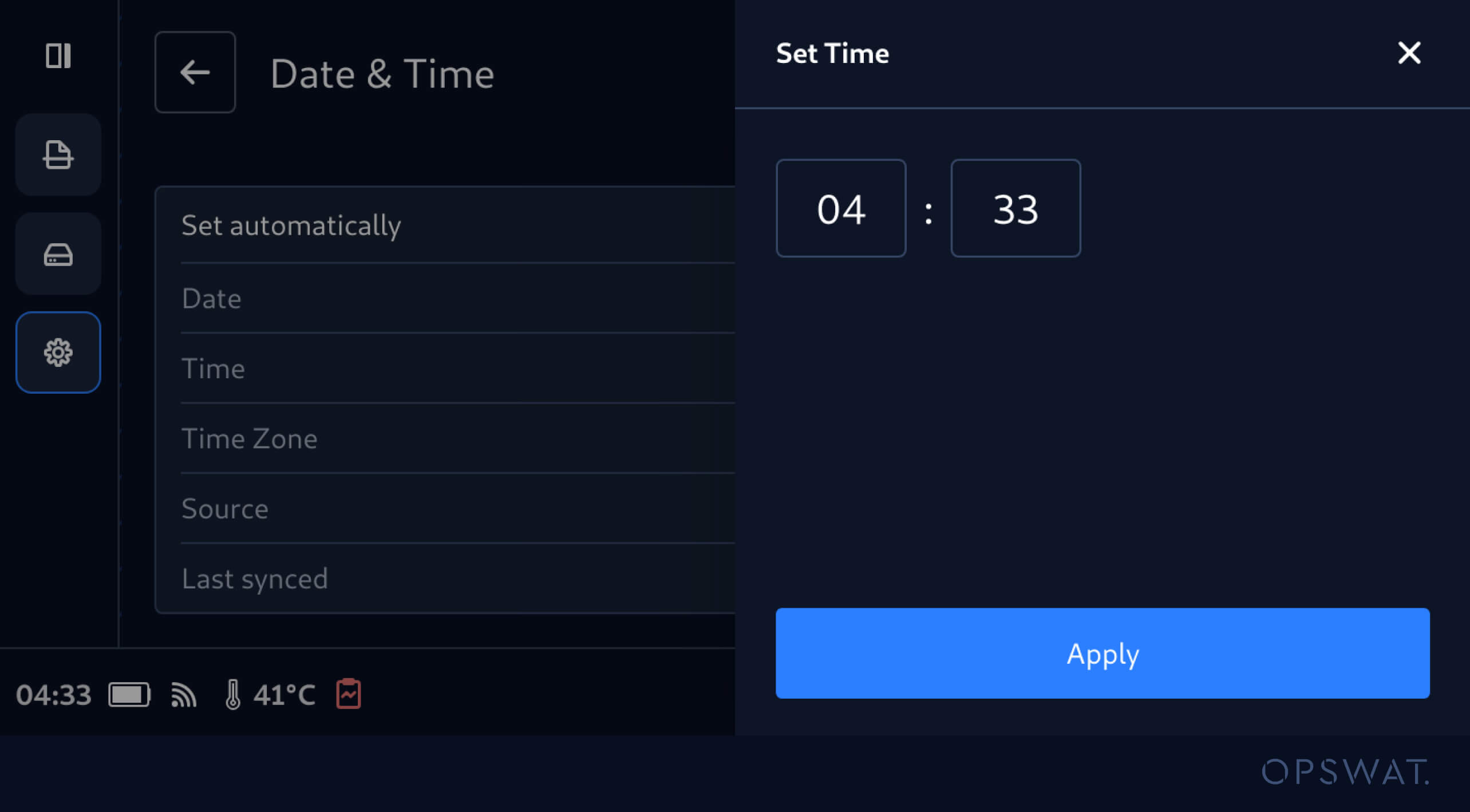
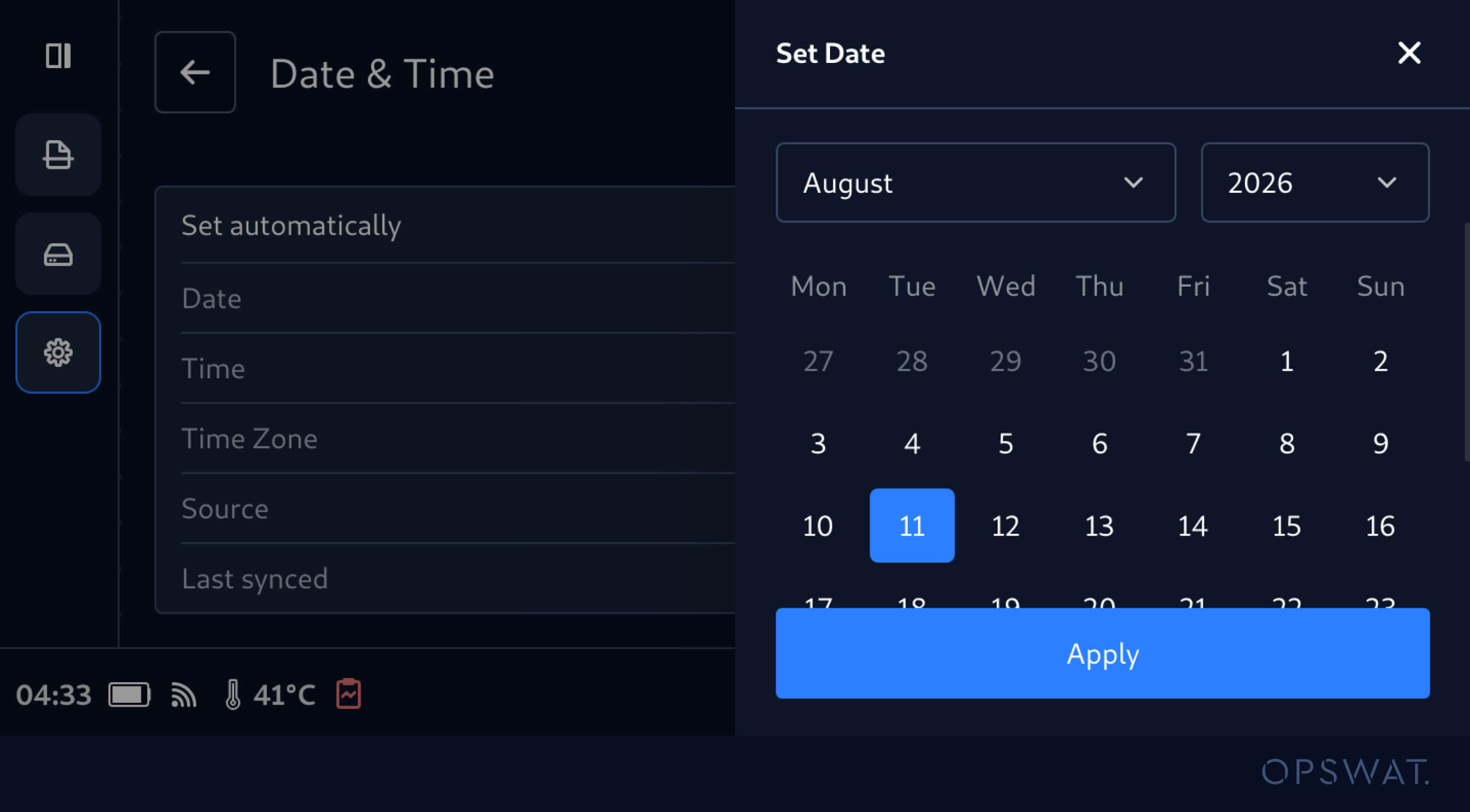
手动设置日期和时间
操作员还可以禁用“自动设置”选项,并直接配置日期、时间和时区。配置的日期和时间会与底层的 Smart Touch 设备同步,从而确保应用程序和设备的时间保持一致。
在报告、设置和扫描日志中保持本地时间戳的一致性
配置本地日期、时间和时区后,配备 Smart Touch 功能的MetaDefender Drive 将在报告、设置和 扫描日志中应用所配置的本地时间。 此功能确保在分布式便携式恶意软件扫描操作中应用一致的时间戳,并帮助团队以设备本地时间查看扫描活动。
发布详情
产品: MetaDefender Drive Smart Touch
发行日期: 2026年8月 9日
版本说明:了解更多详情
若要Drive Smart Touch 更新MetaDefender Drive ,请在主屏幕上点击“系统更新”,进入集中更新界面。